
MAJ du stock via l'import/export
Mettre à jour le fichier stock en utilisant l'import/export en .xls
Etape 1 : Exporter le fichier
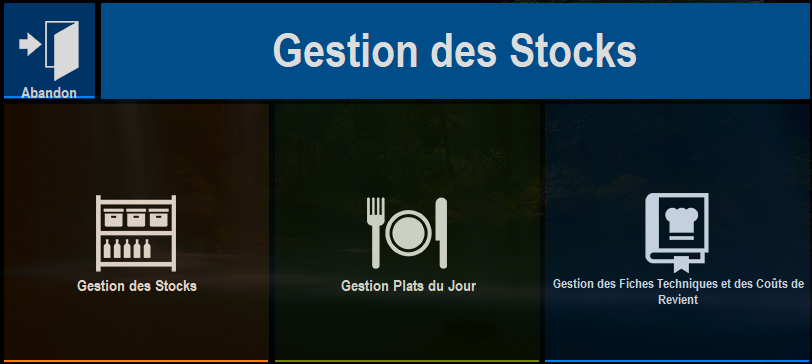
Après avoir cliquez sur l'icône " Stock " dans la page d'accueil : 1. Vous cliquez sur " Gestion de cave ".
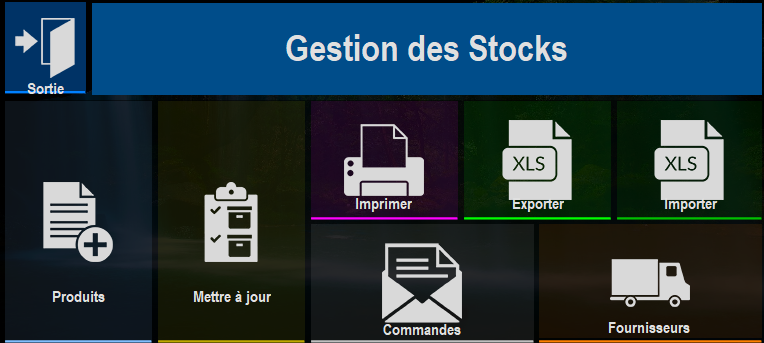
2. Puis vous cliquez sur " Exporter ".
3. Vous choisissez l'importation Ascii. Par défaut l'export est " Sans ajout des titres ", cela permet d’afficher les entêtes des colonnes.
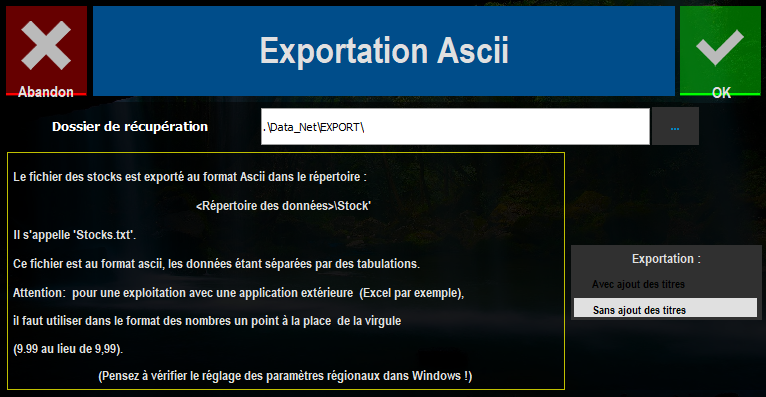
Mais pour plus de facilité, nous vous conseillons de faire l'export " Avec ajout des titres ". Puis de cliquez sur " OK ". Le logiciel vous averti lorsque l'export est terminé.
Etape 2 : Récupérez votre fichier .
1. Vous devez quitter le logiciel Zatyoo. 2. Retrouvez votre export. Vous allez dans : Ce PC > _Zatyoo (dossier) > Data_net (dossier) > STOCK (dossier) Voici un exemple de dossiers et fichiers pouvant être dans le dossier " STOCK du Data_net Votre export est le fichier : " Stocks.txt "

3. Ouvrez le fichier " Stocks.txt " Pour cela : Sélectionner la ligne (la ligne doit devenir bleutée). Faire un clic doit sur la ligne. Sélectionner " Ouvrir avec " > Microsoft Office Excel (ou Excel sous Open office.)
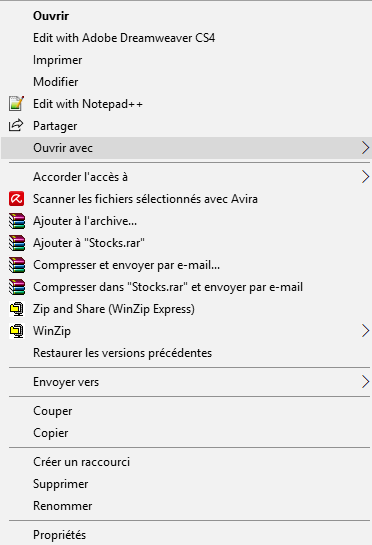
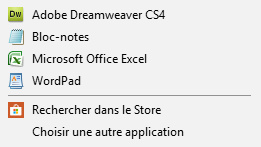
NB: Vous avez la possibilité de récupérer le fichier " Stocks.txt " sur une clé USB et de faire les manipulations suivantes depuis un autre poste (ordinateur).
Etape 3 : Modifier les données .
1. Vos données à l'ouverture du fichier.
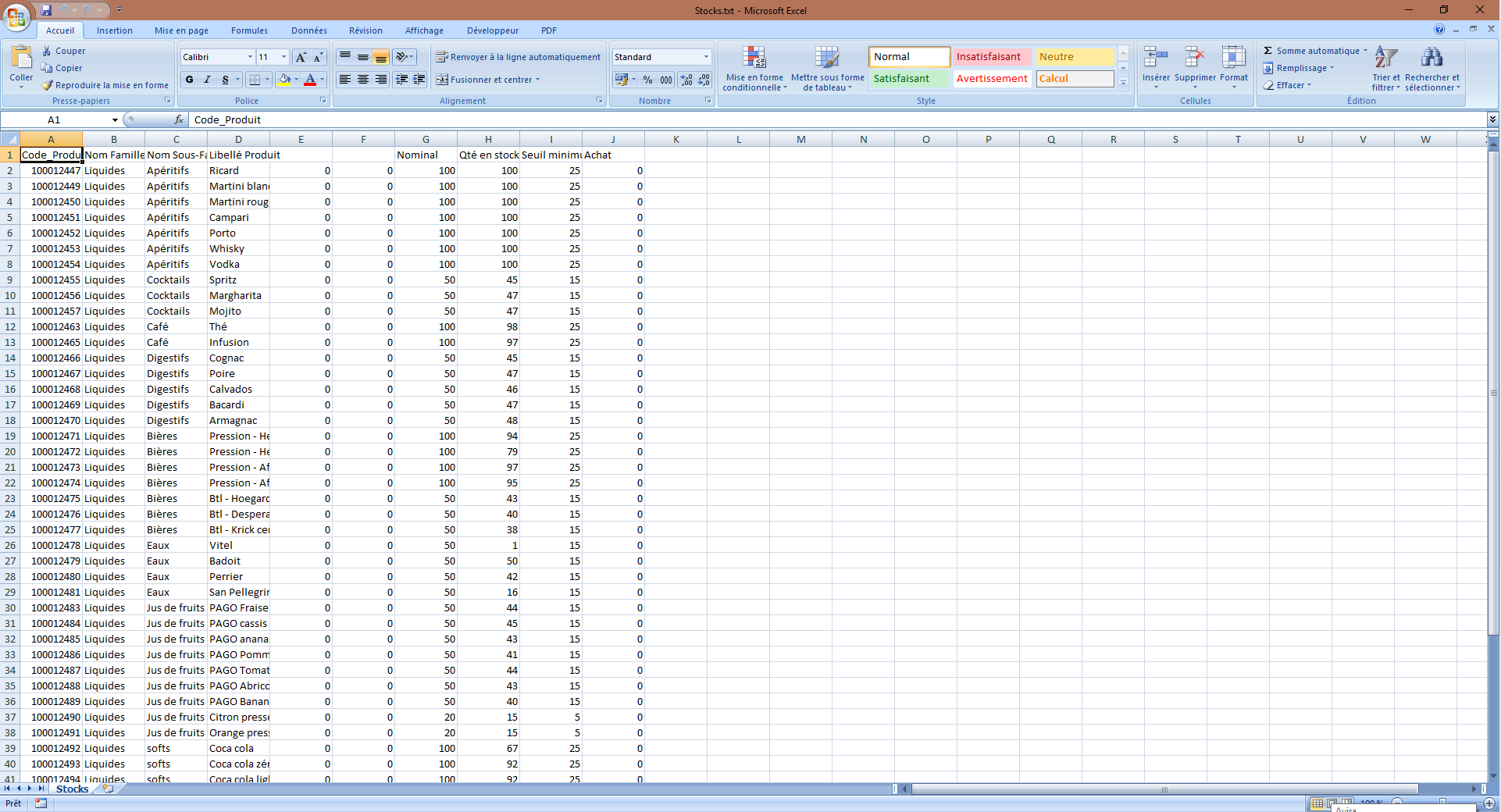
Etape 4 : Importer le fichier
Après avoir cliquez sur l'icône " Stock " dans la page d'accueil : 1. Vous cliquez sur " Gestion de cave ".
2. Puis vous cliquez sur " Importer ".
3. Choix du fichier à importer. Vous sélectionnez le fichier à importer, puis vous cliquez sur " Importer ".
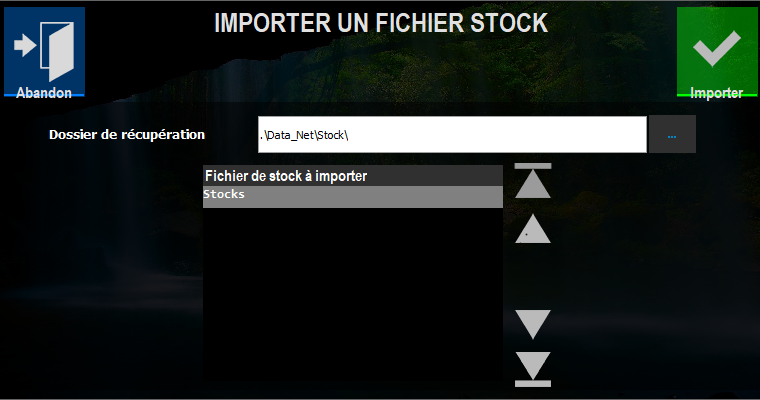
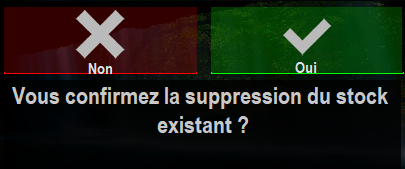
4. Validation de l'import Comme c'est un import sur un fichier exporté, le nom du fichier est le même, le logiciel vous demande confirmation pour remplacer le fichier d'origine (avant les modifications).
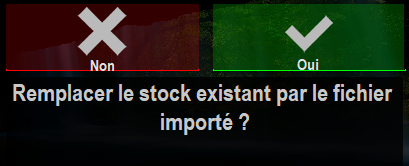
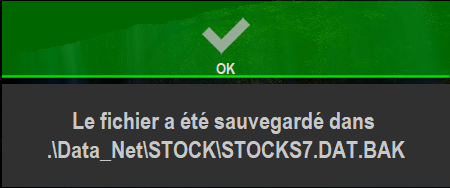
5. Confirmation de l'import
Etape 5 : Vérification des stocks
Vous pouvez si vous le souhaitez venir vérifier que votre fichier des stocks modifié a bien été importé. Dans Stock > Gestion de cave > Mettre à jour.
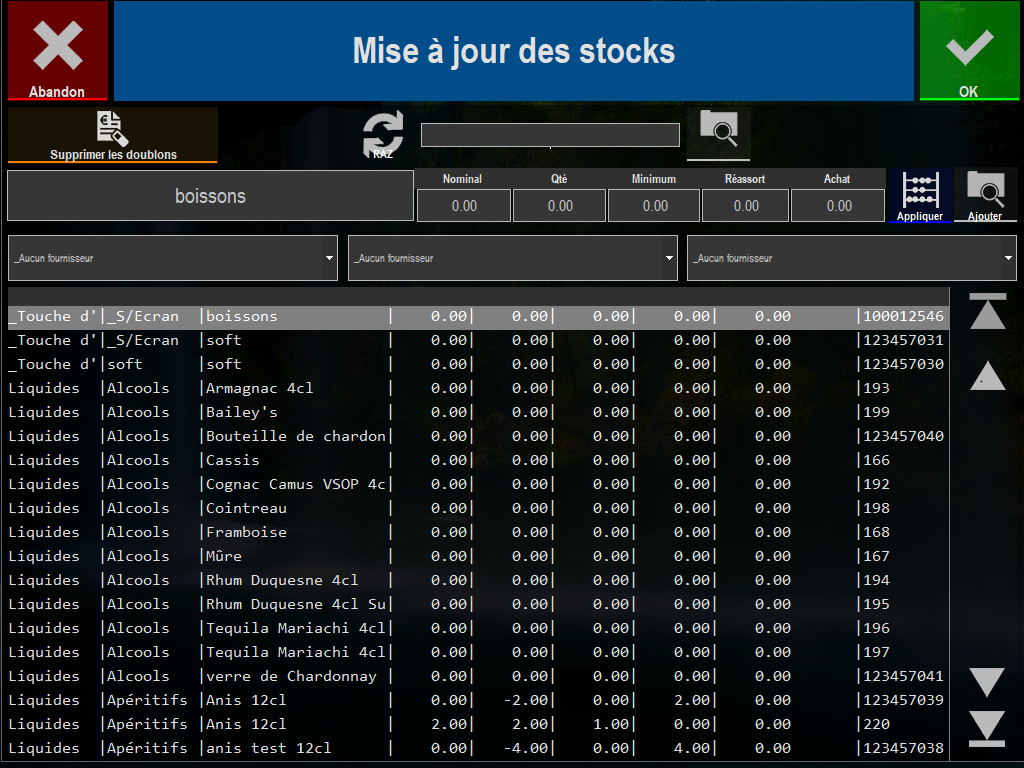
Puis vous validez.