L'icône Stock depuis la vente
L'icone stock dans la "Vente directe"
L'icône stock dans la vente directe
Accéder à la gestion du stock
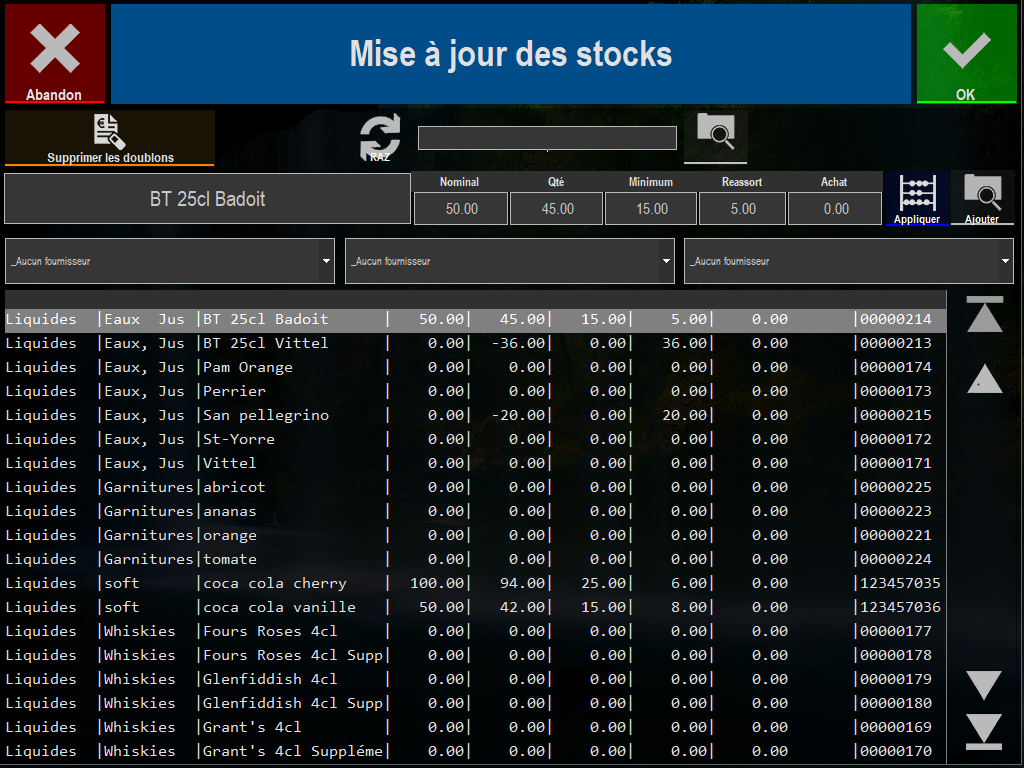
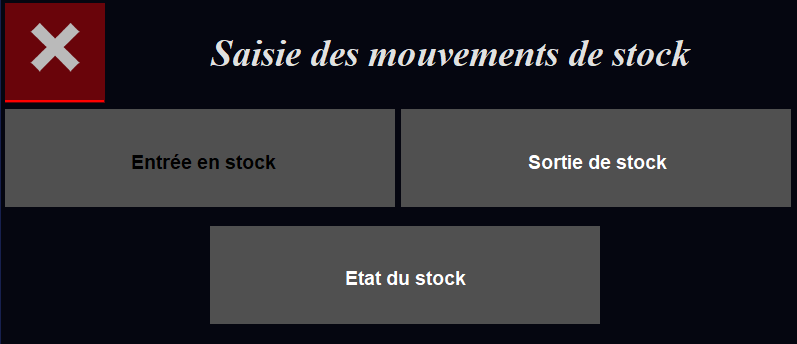
Pour cela vous sélectionnez " Etat du Stock ".
Puis vous choisissez " Gestion de stock ".
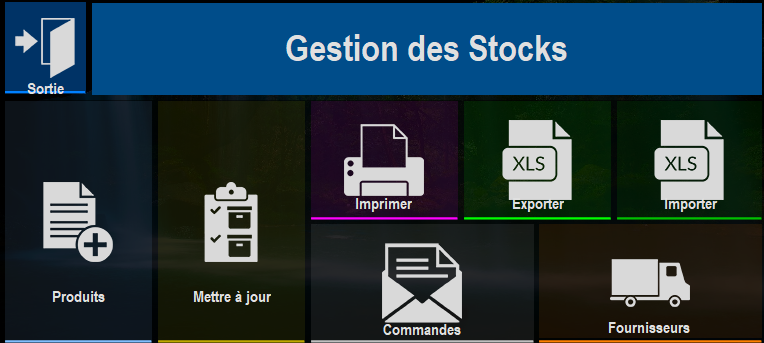
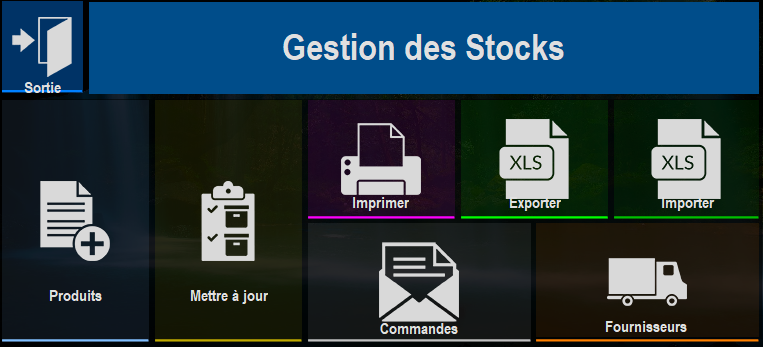
Puis vous choisissez l'une des fonctions de la gestion du Stock.
Faire une sortie du stock
1. Pour effectuer une sortie de stock depuis la vente directe : Vous faites une saisie, comme pour une commande, des produits avec leurs quantités respectives que vous souhaitez retirer du stock . Ne tenez pas compte du montant. Puis au lieu de sélectionner un mode de règlement, vous cliquez sur l'icône " Stock ".
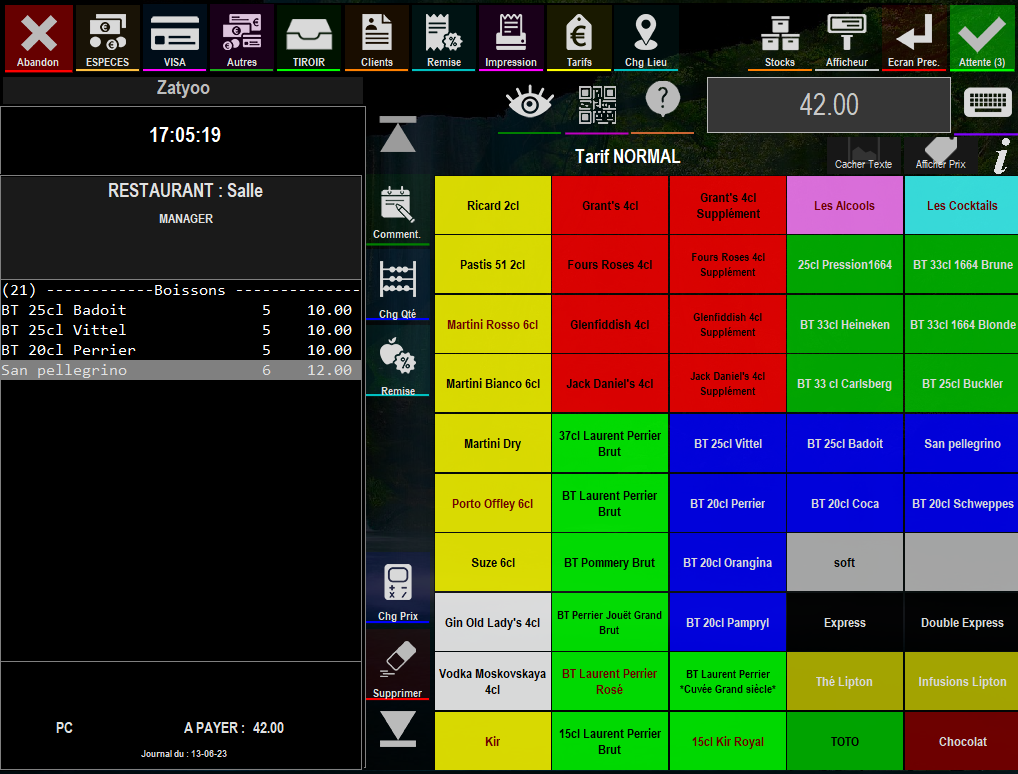
2. Pour cela vous sélectionnez " Sortie du stock ".
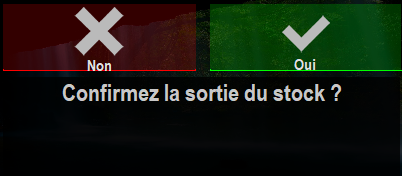
3. Vous confirmez la sortie du stock.
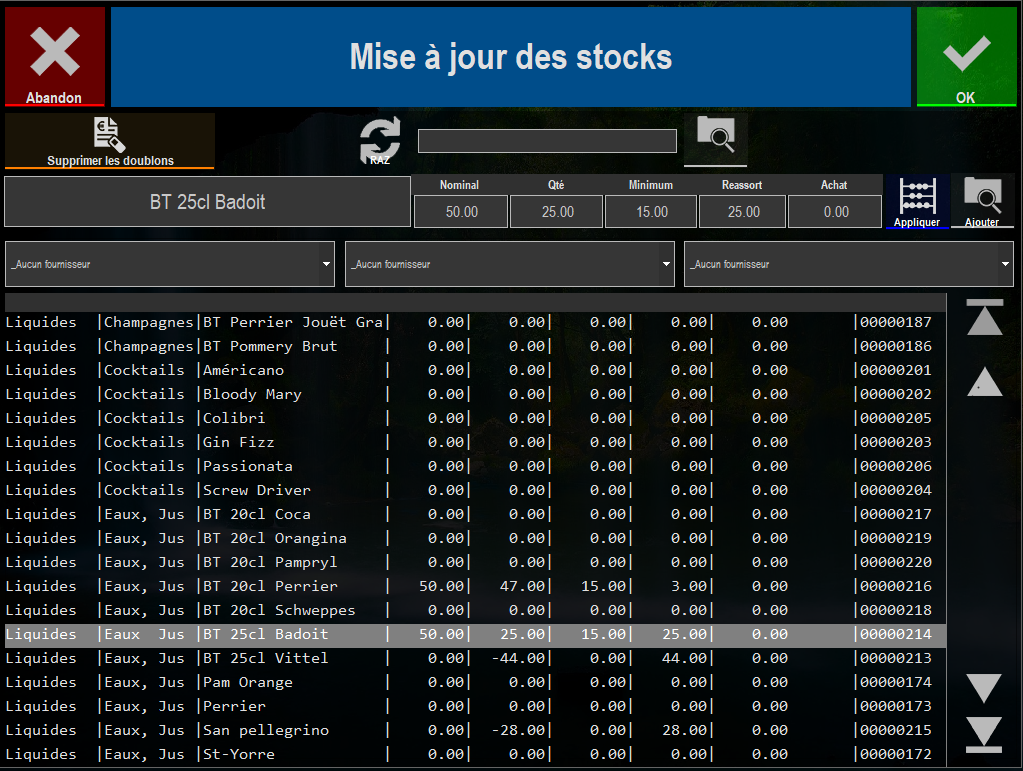
4. Vérification de l'état du stock (si vous le souhaitez).
Faire une entrée en stock
1. Pour effectuer une entrée de stock depuis la vente directe : Vous faites une saisie, comme pour une commande, des produits avec leurs quantités respectives que vous souhaitez entrer en stock . Ne tenez pas compte du montant. Puis au lieu de sélectionner un mode de règlement, vous cliquez sur l'icône " Stock ".
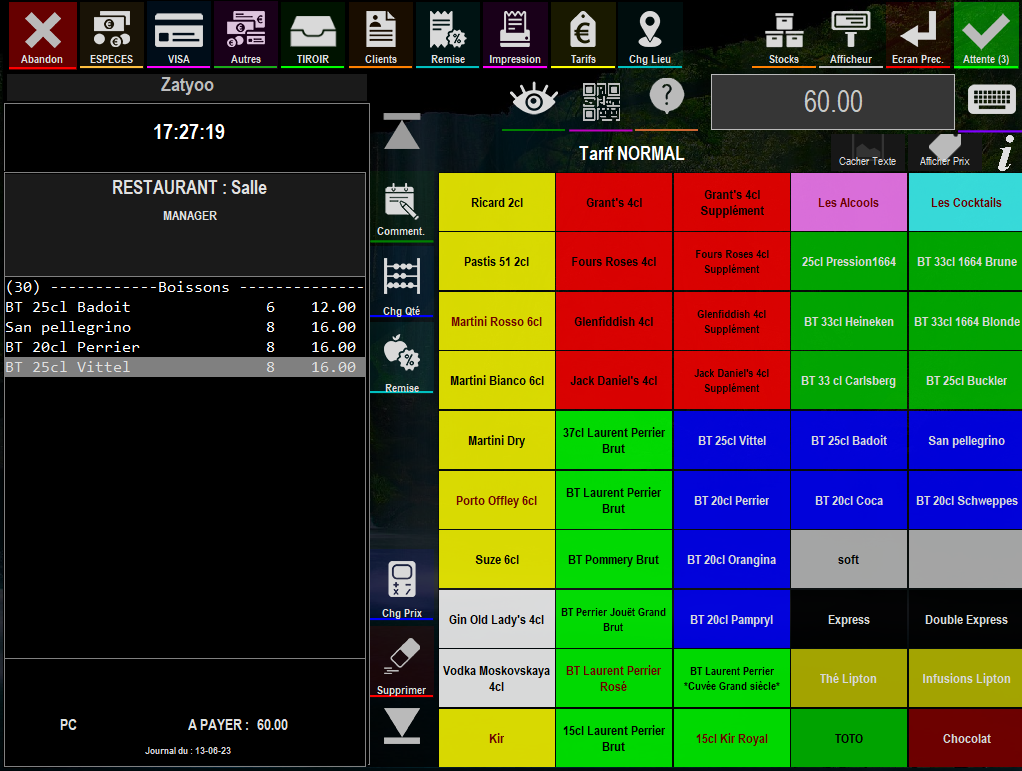
2. Pour cela vous sélectionnez " Entrée en stock ".
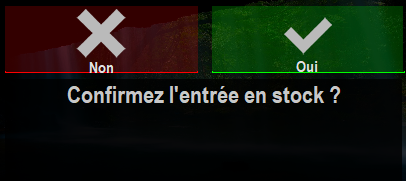
3. Vous confirmez l'entrée en stock.
4. Vérification de l'état du stock (si vous le souhaitez).