Export Comptable
Export Comptable
Les options à cocher
Avant tout paramétrage, il faut venir cocher une option, pour cela il faut vous rendre dans les Paramètres > Options. Dans la barre de recherche, à l’aide d’un clavier, vous tapez « export » puis vous cliquez sur la petite loupe. Le résultat de la recherche apparait: Vous devez cocher l’export comptable : soit par sous famille (plus précis mais plus détaillé). soit par famille. Puis vous cliquez sur la touche « ok ». Dans notre exemple, nous avons sélectionné « Export comptable par sous-famille ».
Le paramétrage des numéros de comptes par sous famille
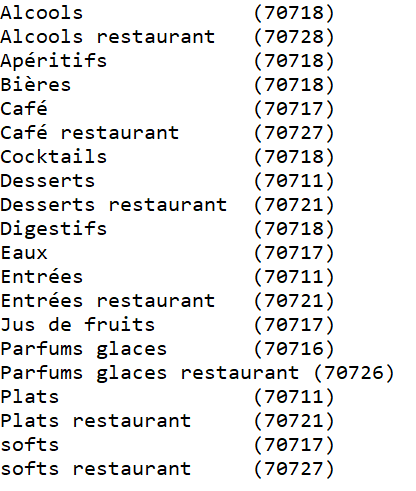
Pour notre exemple, nous avons repris les « cartes » réalisées dans la documentation « Aide à la création d’une carte ». Vous devez chercher une manière de classifier les différents produits par sous-famille. Pour cela, nous vous conseillons de voir avec votre expert comptable. Pour la bonne saisie des comptes nous avons préalablement modifié les sous-familles de certains produits afin de distinguer la vente des produits au bar (vente directe) et au restaurant (restaurant liste de table). Nous continuerons notre exemple de saisie avec le tableau suivant.
Afin de paramétrer les numéros de comptes, vous devez désormais aller dans la « Cartes ».
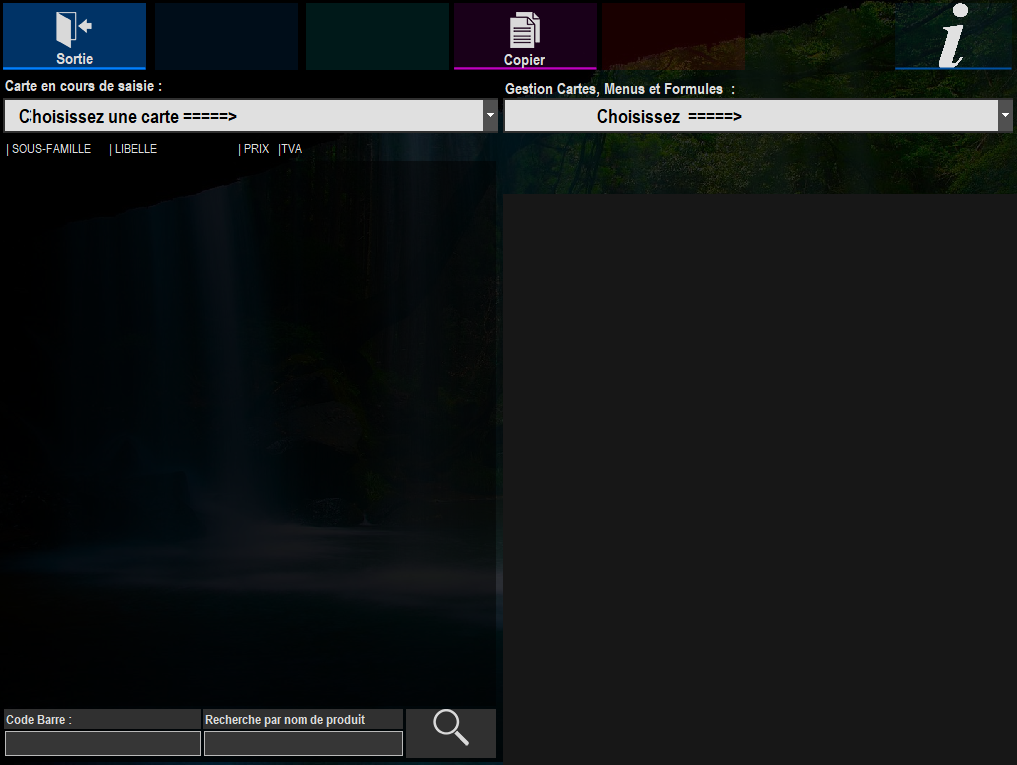
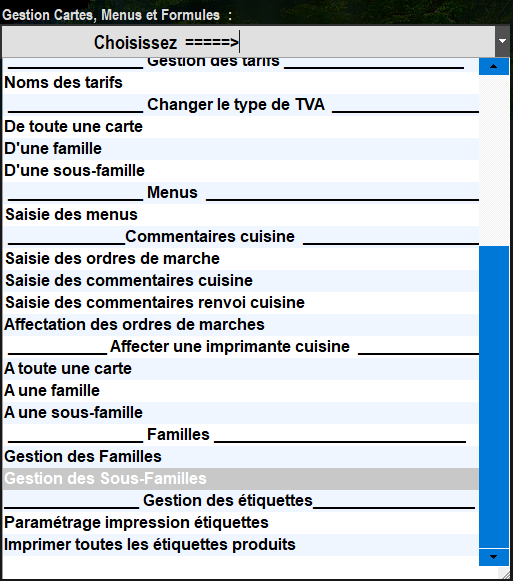
Dans « Gestion Cartes, Menus et formules » : Descendre jusqu’à « Familles » . Sélectionner « Gestion des Sous-Familles ». Si dans les options vous aviez sélectionné l’option « Export comptable par sous-famille » . Ou sélectionner « Gestion des Familles ». Si dans les options vous aviez sélectionné l’option « Export comptable par famille».
Vous arrivez sur cet écran. Par défaut, les comptes sont en 7070000000.
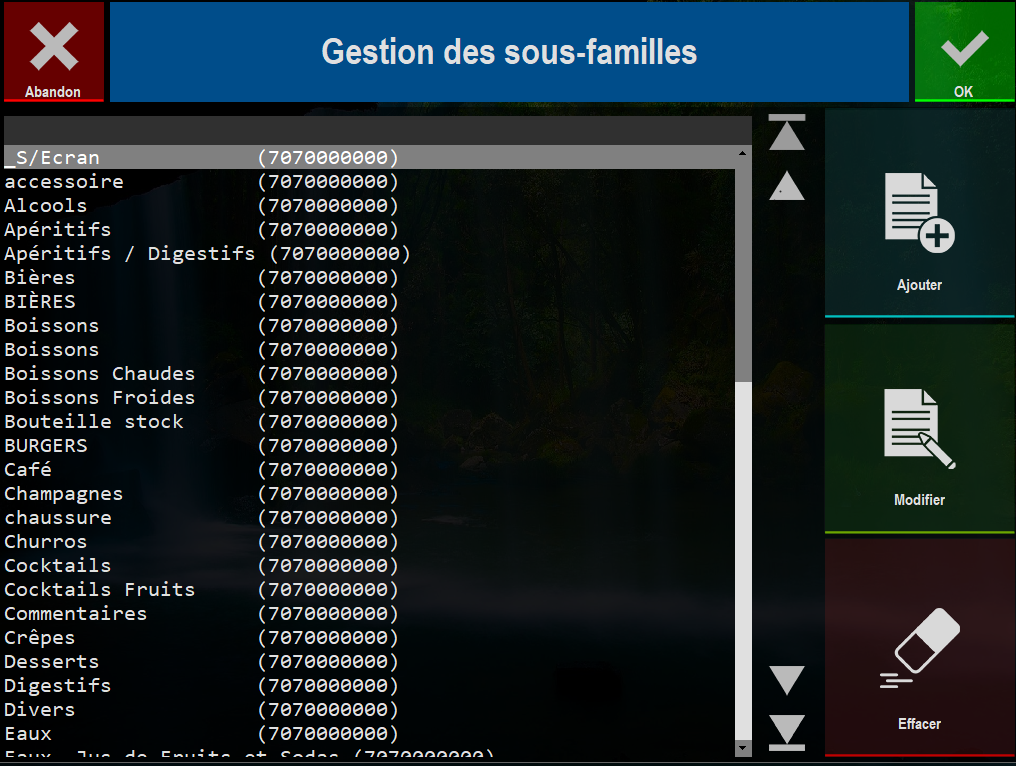
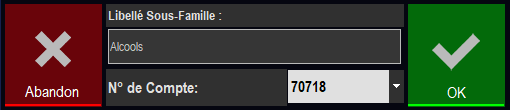
Pour venir paramétrer le numéro de compte vous devez : Sélectionnez la ligne du produit (elle doit devenir bleutée). Cliquez sur modifier (une petite fenêtre s’ouvre). Renseignez le n° de compte. (exemple 70718 : boisson alcoolisée vendue au bar). Validez sur OK. Faire le paramétrage des numéros de compte pour toutes les sous-familles , car si vous laissez le paramétrage initial 7070000000 cela ne fonctionnera pas. NB : En quittant la gestion des cartes, n’oubliez pas d’enregistrer.
Le paramétrage des modes de règlement
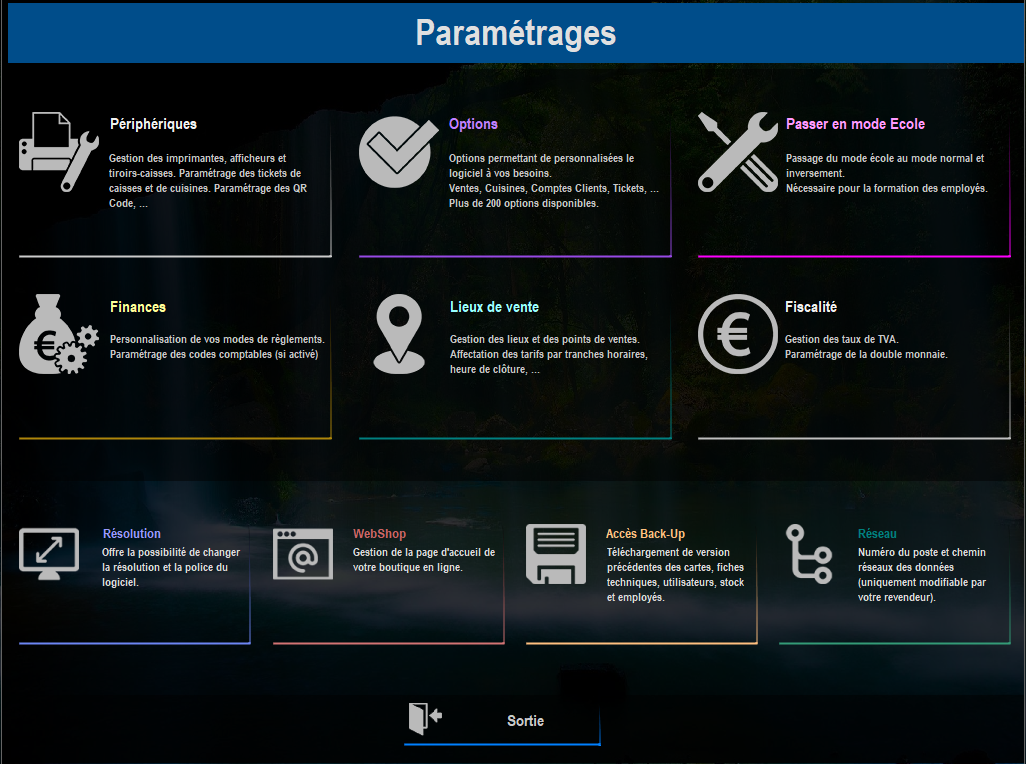
Afin de paramétrer les modes de règlement, vous devez ensuite aller dans les « Paramètres » (dans l’écran d’accueil du logiciel Zatyoo) et sélectionner l’onglet « Finances ».
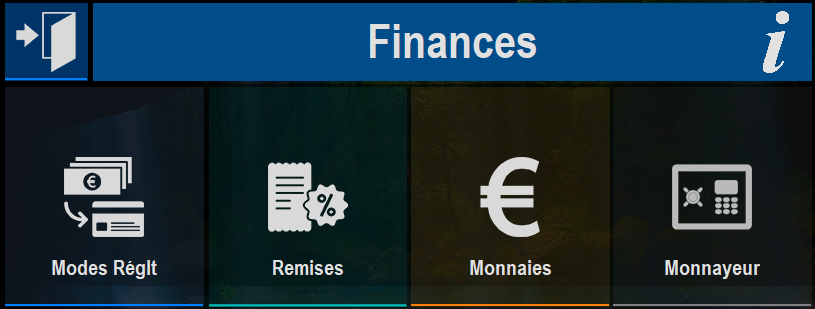
L’onglet « Finances » s’ouvre, choisissez « Modes Réglt ».
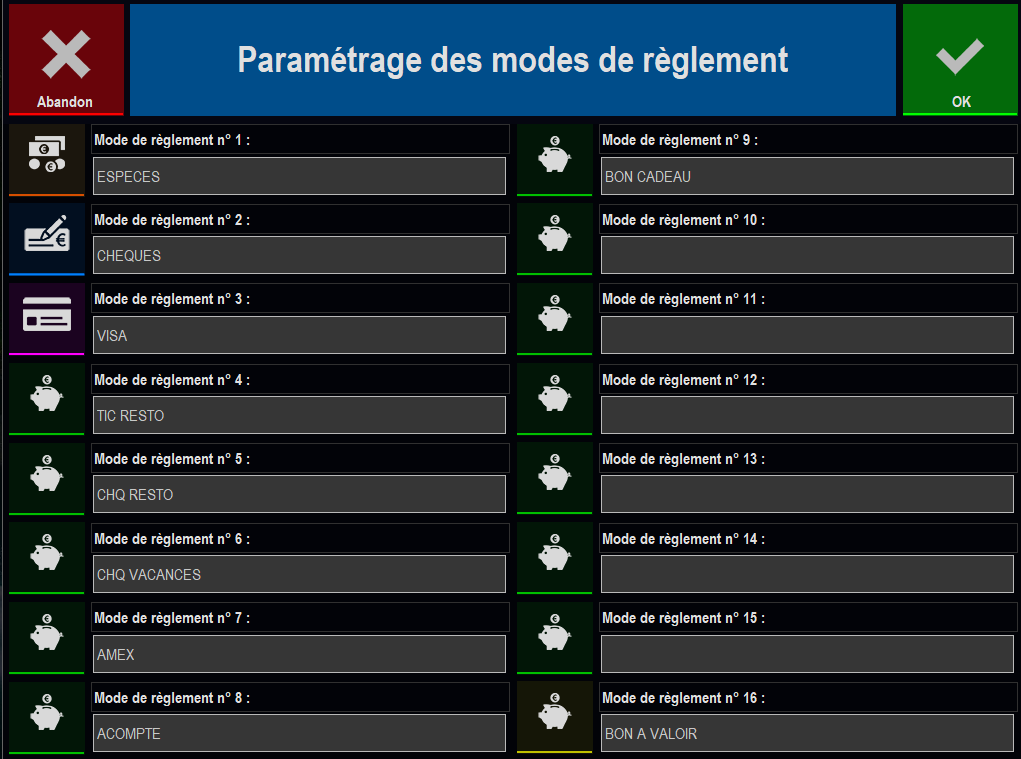
La fenêtre des modes de règlement s’ouvre, quittez la (avec la touche « Abandon ») ou sur « OK ».
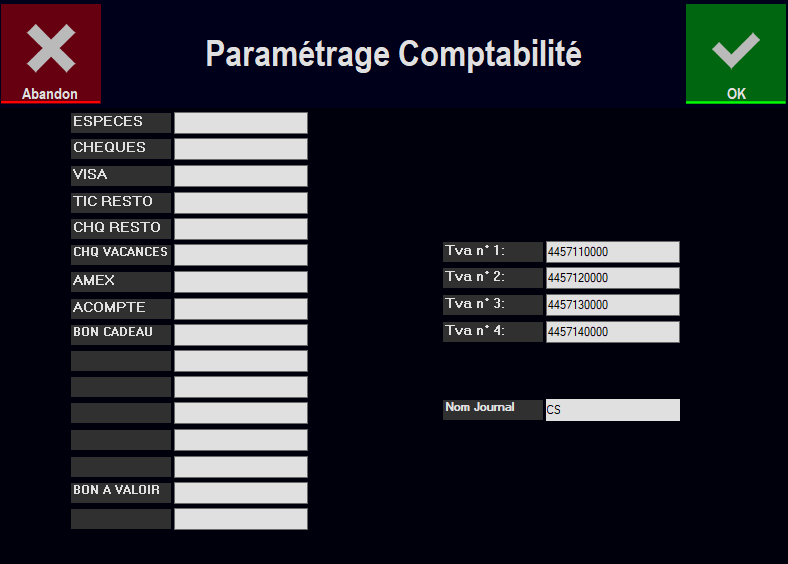
Une fenêtre « Paramétrage Comptabilité » s’ouvre, vous pouvez ainsi y paramétrer les modes de règlement et TVA. Puis validez en cliquant sur « OK ».